DOCUMENTACIÓN
Instalación y primer escaneo
Instala KomaLens en Chrome o Edge, fija el ícono y haz tu primer escaneo en menos de un minuto.
KomaLens funciona en Google Chrome y Microsoft Edge de escritorio. Es gratis, no necesita cuenta y en su modo por defecto (Local) no hace falta configurar nada más.
Instalar en Chrome
- Abre la ficha de KomaLens en la Chrome Web Store.
- Pulsa Agregar a Chrome.
- Confirma con Agregar extensión.
Instalar en Edge
Edge instala extensiones de la Chrome Web Store sin problema, pero la primera vez te pide permiso:
- Abre la misma ficha en la Chrome Web Store desde Edge.
- Si aparece un aviso arriba de la página, pulsa Permitir para aceptar extensiones de otras tiendas. También puedes activarlo en
edge://extensionscon la opción Permitir extensiones de otras tiendas. - Pulsa el botón para agregar la extensión y confirma.
Nota
Según la versión de Edge, el aviso o el nombre de la opción pueden cambiar un poco. Lo importante es aceptar las extensiones de la Chrome Web Store una vez.Fijar el ícono
Para tener KomaLens siempre a mano:
- Pulsa el ícono de extensiones (la pieza de rompecabezas) en la barra del navegador.
- Busca KomaLens y pulsa el alfiler para fijarlo.
Tu primer escaneo
- Abre una página con texto en japonés, chino o coreano: un manga, un video con subtítulos, una imagen.
- Pulsa el ícono de KomaLens. Se abre una ventana con el modo actual y el botón Escanear área.
- Pulsa Escanear área y arrastra un recuadro sobre el texto. Verás el borde arcoíris y el tamaño de la selección. Pulsa Esc si quieres cancelar.
- Suelta el botón del mouse. El panel lateral se abre con el texto original, la traducción y la pestaña Palabras.
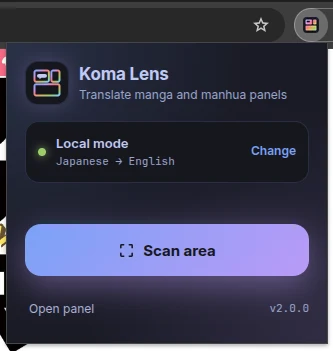
Desde esa ventana también puedes Abrir panel para dejar el panel lateral abierto mientras lees y escanear desde ahí.
Sin atajo de teclado
KomaLens no tiene atajo de teclado: se usa desde su ícono o desde el panel lateral. Si escaneas desde el panel y el navegador no le deja leer la pestaña, verás el botón **Permitir en este sitio**. Lo explicamos en [Solución de problemas](/docs/solucion-de-problemas#no-puedo-leer-esta-pestana).La primera vez en modo local
El primer escaneo en Local tarda un poco más: KomaLens prepara sus modelos de OCR y el navegador puede necesitar descargar el paquete de idioma del par que elegiste (por ejemplo, japonés → español). Después, los escaneos son mucho más rápidos. Más detalles en Modo local.
Siguiente paso
- Conoce los tres modos de análisis y elige el que más te sirva.
- Si quieres notas y traducción literal, configura un proveedor de IA.