DOCUMENTACIÓN
Modos de análisis
Local, Híbrido e Imagen a la API: qué envía cada uno, cuánto cuesta y cuándo conviene usarlo.
KomaLens tiene tres formas de analizar lo que seleccionas. Todas leen japonés, chino y coreano, y todas te dan la traducción y el análisis palabra por palabra. Cambian en qué se envía, adónde y qué extras obtienes.
Comparación
| Característica | Local | Híbrido | Imagen a la API |
|---|---|---|---|
| Qué se envía | Nada | Solo el texto reconocido | La imagen recortada |
| Adónde | No sale de tu navegador | A tu proveedor de IA | A tu proveedor de IA |
| Costo | Gratis | Bajo: pocos tokens de texto | Mayor: la imagen consume más |
| Velocidad | Rápido después de la primera vez | Rápido | Depende del modelo |
| Calidad | Buena con texto claro | Muy buena | La mejor en páginas difíciles |
| Traducción | Sí | Sí | Sí |
| Palabras con lectura | Sí | Sí | Sí |
| Notas | No | Sí | Sí |
| Traducción literal | No | Sí | Sí |
| Qué necesitas | Un navegador con la Translator API | API key y cualquier modelo de texto | API key y un modelo que acepte imágenes |
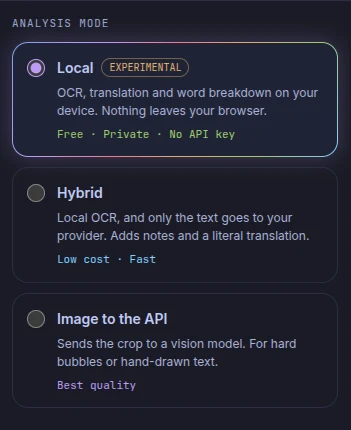
Local
Es el modo por defecto. El OCR (PP-OCRv6) y la traducción (la Translator API integrada en el navegador) corren en tu equipo, así que la imagen nunca sale de tu navegador y no necesitas API key. En la extensión aparece marcado como experimental porque depende de una API del navegador que todavía es nueva. Guía completa: Modo local.
Híbrido
El OCR se hace en tu equipo y solo el texto reconocido va a tu proveedor de IA. Como no se envía la imagen, es más rápido y más barato que el modo Imagen a la API, y suma notas y traducción literal. Sirve cualquier modelo de texto.
Imagen a la API
El recorte se envía a un modelo con visión de tu proveedor, que lee y traduce a la vez. Es la mejor opción para letras dibujadas a mano, tipografías muy estilizadas o páginas con poco contraste. El modelo tiene que aceptar imágenes.
Para Híbrido e Imagen a la API necesitas configurar un proveedor. Si prefieres que nada salga de tu equipo, puedes usar un modelo local con Ollama.
Cómo cambiar de modo
Tienes tres caminos, y el cambio se aplica al siguiente escaneo:
- Chip de modo en el encabezado del panel (por ejemplo,
Local · 日 → ES): púlsalo para elegir otro modo. - Ajustes → Modo de análisis: el modo elegido aparece con el borde arcoíris.
- Cambiar en la ventana que se abre al pulsar el ícono de KomaLens.
Consejo
Una combinación práctica: deja **Local** para el día a día y pasa a **Imagen a la API** solo cuando una página se resiste. Si el OCR no encuentra texto, el propio mensaje de error te ofrece enviar la imagen a la API.