DOCUMENTACIÓN
Configurar un proveedor de IA
Conecta cualquier API compatible con OpenAI para usar los modos Híbrido e Imagen a la API.
Los modos Híbrido e Imagen a la API usan un modelo de IA de tu proveedor. KomaLens habla el estándar de OpenAI, así que sirve cualquier proveedor con una API compatible con OpenAI: los de la tabla de abajo son solo ejemplos populares. Puedes usar la cuenta que ya tienes con ese proveedor, mediante su API.
Suscripción y API
Muchos proveedores cobran la API aparte de la suscripción a su chat. Por ejemplo, en OpenAI la suscripción a ChatGPT y el uso de la API se facturan por separado. Revisa cómo factura el tuyo.Las tres casillas
Todo se configura en Ajustes → Proveedor de API:
| Casilla | Qué va ahí |
|---|---|
| URL base | La dirección de la API compatible con OpenAI del proveedor. KomaLens llama a {URL base}/chat/completions. |
| API key | La clave que creas en el panel del proveedor. Es opcional: los modelos locales como Ollama no la necesitan. |
| Modelo | El identificador exacto del modelo. KomaLens carga la lista de modelos de tu proveedor para que lo elijas. |
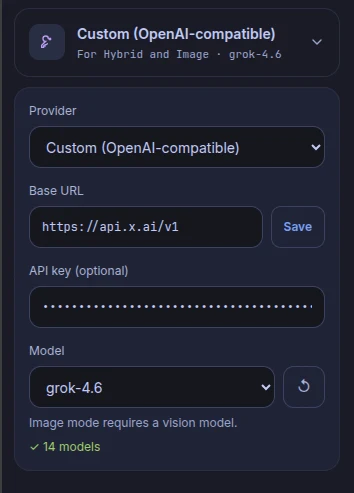
En la lista Proveedor hay dos opciones: OpenRouter, con la URL base ya puesta, o la opción personalizada compatible con OpenAI, donde escribes tú la URL base de cualquier otro proveedor.
Permiso para conectarse al proveedor
Al guardar la URL base, KomaLens pide permiso para conectarse solo al dominio de ese proveedor (por ejemplo, openrouter.ai). Es un permiso de sitio opcional: si no lo concedes, Híbrido e Imagen a la API no podrán conectarse, pero el modo local sigue funcionando. Más en Permisos de la extensión.
URL base de proveedores populares
Comprobadas en la documentación oficial de cada proveedor en octubre de 2026. La lista no es cerrada: si tu proveedor tiene una API compatible con OpenAI, busca su URL base en su documentación.
| Proveedor | URL base | Nota |
|---|---|---|
| OpenRouter | https://openrouter.ai/api/v1 | Modelos como proveedor/modelo |
| Kilo Gateway | https://ai-gateway.kilo.ai/api/v1 | Modelos como proveedor/modelo |
| OpenAI | https://api.openai.com/v1 | |
| xAI | https://api.x.ai/v1 | |
| Google Gemini | https://generativelanguage.googleapis.com/v1beta/openai/ | Capa compatible con OpenAI de Google |
| DeepSeek | https://api.deepseek.com/v1 | Sus modelos principales son de texto: úsalo en Híbrido |
| Claude (Anthropic) | https://api.anthropic.com/v1/ | Experimental, mira ¿Y Claude? |
| Ollama (local) | http://localhost:11434/v1 | Mira Modelos locales con Ollama |
| LM Studio (local) | http://localhost:1234/v1 | Mira LM Studio |
Paso a paso con OpenRouter
OpenRouter da acceso a modelos de muchas empresas con una sola cuenta y una sola key, así que es una buena forma de empezar.
- Crea una cuenta en openrouter.ai.
- Carga crédito desde la sección de créditos de tu cuenta. Pagas por uso, según el modelo que elijas.
- Crea una API key en la sección Keys. Cópiala: solo se muestra completa una vez.
- En KomaLens, abre Ajustes → Proveedor de API.
- Escribe la URL base
https://openrouter.ai/api/v1y guárdala. Acepta el permiso para conectarse aopenrouter.ai. - Pega tu API key.
- Elige un modelo de la lista. Para Imagen a la API, uno que acepte imágenes.
- Cambia a Híbrido o Imagen a la API y escanea.
Con Kilo, OpenAI, xAI, Gemini o DeepSeek es igual: creas la key en el panel de ese proveedor y usas su URL base de la tabla.
¿Qué modelo elijo?
El que quieras: KomaLens no recomienda ningún modelo. Ten en cuenta solo esto:
- En Híbrido se envía texto, así que sirve cualquier modelo de texto.
- En Imagen a la API se envía una imagen, así que el modelo tiene que aceptar imágenes.
Cómo saber si un modelo acepta imágenes
Mira la ficha del modelo en la web de tu proveedor. Suele indicarlo como entrada de imagen, visión o multimodal. En OpenRouter, por ejemplo, la ficha de cada modelo lista las modalidades de entrada. Si eliges un modelo sin visión en Imagen a la API, el proveedor devolverá un error: está explicado en Solución de problemas.
¿Y Claude?
La API propia de Anthropic no sigue el estándar de OpenAI, pero Anthropic ofrece una capa compatible en https://api.anthropic.com/v1/. Su documentación la describe como pensada para probar y comparar modelos, no como una solución de producción, y además ignora o rechaza algunos parámetros: por ejemplo, en Claude 4.7 y modelos posteriores devuelve un error 400 si temperature es menor que 1.
- Vía recomendada: usa Claude a través de OpenRouter o Kilo, con modelos como
anthropic/…. - Conexión directa (experimental): funciona y está probada con KomaLens, pero es experimental porque la capa compatible de Anthropic lo es. Usa la URL base de arriba y una API key de la consola de Anthropic.
Dónde se guarda tu key
Tu API key, la URL base y el modelo se guardan solo en tu dispositivo, en el almacenamiento local de la extensión. KomaLens no tiene servidores: la key va directamente de tu navegador a tu proveedor en cada solicitud y nunca pasa por nosotros.
Atención
Trata tu API key como una contraseña. Si crees que se filtró, bórrala en el panel de tu proveedor y crea una nueva.